OpenClaw: 메신저에서 만나는 AI 비서
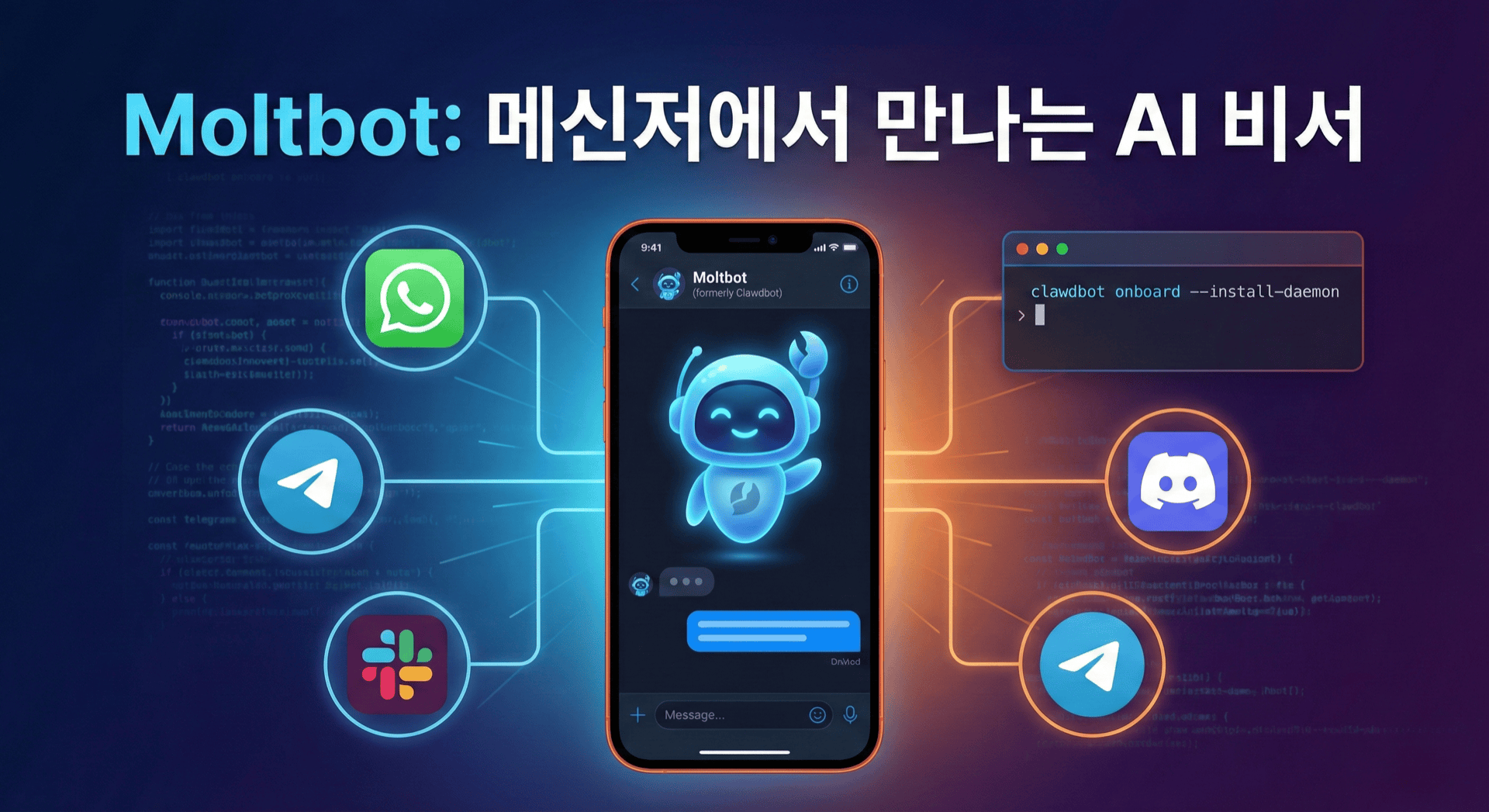
여러분은 WhatsApp, Telegram, Discord, Slack 같은 메신저를 하루에 얼마나 사용하시나요? 대부분의 사람들이 이미 익숙하게 사용하는 이런 플랫폼에서 AI 비서를 직접 만날 수 있다면 어떨까요? 오늘 소개할 OpenClaw는 바로 그런 도구입니다. 🦞
OpenClaw란?
OpenClaw는 여러분의 기기에서 직접 실행되는 개인 AI 비서입니다. 가장 큰 특징은 우리가 매일 사용하는 메신저 플랫폼을 통해 AI와 소통할 수 있다는 점인데요. WhatsApp, Telegram, Slack, Discord, Signal, iMessage, Microsoft Teams 등 다양한 채널을 지원하며, 심지어 WebChat도 제공합니다.
OpenClaw의 마스코트는 랍스터(🦞)인데요, 이는 원래 이름인 Clawdbot의 “Claw(집게)“에서 유래한 것입니다.
“Open”이라는 이름이 붙은 이유는 이 프로젝트가 오픈소스임을 강조하기 위해서입니다.
호환성을 위해 clawdbot과 moltbot 명령어는 여전히 사용할 수 있습니다.
리브랜딩 히스토리
OpenClaw는 짧은 기간 동안 두 번이나 이름이 바뀌는 파란만장한 여정을 거쳤습니다.
| 날짜 | 이름 | 사유 |
|---|---|---|
| 2025년 11월 | Clawdbot | 최초 출시 - Claude + claw(집게)의 언어유희 |
| 2026년 1월 27일 | Moltbot | Anthropic의 상표권 요청으로 변경 |
| 2026년 1월 30일 | OpenClaw | ”최종 리셋” - 오픈소스 정체성 강조 |
처음 Clawdbot이라는 이름으로 출시했을 때, 이 프로젝트는 빠르게 인기를 얻었습니다. 하지만 Anthropic이 “Claud”라는 단어가 들어간 이름에 대해 상표권 관련 요청을 보내면서 급하게 Moltbot으로 변경해야 했는데요. “Molt”는 갑각류가 껍데기를 벗는 “탈피”를 의미하는 단어로, 랍스터 마스코트와의 연관성을 유지하면서도 상표 문제를 피하려는 선택이었습니다.
그러나 불과 3일 만에 다시 OpenClaw로 이름이 바뀌었습니다. 개발자는 이를 “최종 리셋(final reset)“이라고 표현했는데요, 이번에는 프로젝트의 오픈소스 정체성을 명확히 하고 싶었다고 합니다. “Claw”라는 단어를 유지하면서도 “Open”을 붙여 누구나 기여하고 사용할 수 있는 열린 프로젝트임을 강조한 것이죠.
커뮤니티의 반응은 대체로 긍정적이었습니다. 잦은 이름 변경에 혼란스러워하는 목소리도 있었지만, 오픈소스 정신을 명시적으로 드러낸 새 이름을 환영하는 의견이 더 많았습니다.
왜 OpenClaw일까?
기존의 AI 코딩 도구들, 예를 들어 클로드 코드나 Cursor 같은 도구들은 주로 개발 환경에서 사용됩니다. 하지만 OpenClaw는 조금 다른 접근 방식을 취하는데요. 우리가 이미 매일 사용하는 메신저 앱을 AI의 인터페이스로 활용한다는 점이 핵심입니다.
이 방식의 장점은 명확합니다. 우선, 새로운 인터페이스를 배울 필요가 없습니다. 카카오톡이나 Slack에서 친구에게 메시지를 보내듯이 AI에게 작업을 요청하면 됩니다. “내일 오후 2시에 팀 미팅 일정 잡아줘”, “이번 주 날씨 알려주고 우산 필요한 날 체크해줘”, “아까 공유한 PDF 요약해줘” 같은 메시지를 보내면 AI가 바로 처리해줍니다. 또한, 모바일에서도 자연스럽게 AI와 대화할 수 있어서 이동 중에도 복잡한 작업을 지시할 수 있습니다.
여러 채널을 목적에 맞게 구분해서 사용하면 더욱 효율적인데요. 예를 들어 Slack은 업무 관련 질문과 알림용으로, WhatsApp은 개인 작업과 리마인더용으로, Telegram은 빠른 메모와 아이디어 캡처용으로 활용할 수 있습니다. 채널별로 기본 에이전트를 다르게 설정할 수도 있어서, 각 채널의 성격에 맞는 AI 응답을 받을 수 있습니다.
설치하기
OpenClaw는 Node.js 22 이상이 필요하며, curl 스크립트로 간단히 설치할 수 있습니다.
curl -fsSL https://openclaw.ai/install.sh | bashWindows라면 PowerShell에서 다음 명령을 사용합니다.
iwr -useb https://openclaw.ai/install.ps1 | iexnpm이나 pnpm을 선호한다면 다음과 같이 설치할 수도 있습니다.
npm install -g openclaw@latest
# 또는
pnpm add -g openclaw@latest
설치 스크립트를 실행하면 다음과 같은 출력을 볼 수 있습니다.
$ curl -fsSL https://openclaw.ai/install.sh | bash

  🦞 OpenClaw Installer
  Your task has been queued; your dignity has been deprecated.

✓ Detected: macos
✓ Homebrew already installed
✓ Node.js v24.4.1 found
✓ Git already installed
→ Installing OpenClaw 2026.1.30-1...
✓ OpenClaw installed

🦞 OpenClaw installed successfully!
Finally unpacked. Now point me at your problems.

Starting setup...
온보딩 시작하기
설치 후에는 온보딩 마법사를 실행하여 초기 설정을 진행합니다. 온보딩을 시작하면 ASCII 아트와 함께 환영 메시지가 나타납니다.
$ openclaw onboard --install-daemon

🦞 OpenClaw 2026.1.30-1 (a7c3e2f) — Think different. Actually think.

░████░█░░░░░█████░█░░░█░███░░████░░████░░▀█▀
█░░░░░█░░░░░█░░░█░█░█░█░█░░█░█░░░█░█░░░█░░█░
█░░░░░█░░░░░█████░█░█░█░█░░█░████░░█░░░█░░█░
█░░░░░█░░░░░█░░░█░█░█░█░█░░█░█░░█░░█░░░█░░█░
░████░█████░█░░░█░░█░█░░███░░████░░░███░░░█░
              🦞 FRESH DAILY 🦞
호환성을 위해 clawdbot, moltbot, openclaw 명령어 모두 동일하게 작동합니다.
리브랜딩 이후에도 기존 사용자들이 혼란 없이 사용할 수 있도록 레거시 명령어를 유지하고 있습니다.
--install-daemon 옵션은 Gateway를 백그라운드 서비스로 설치하는 옵션입니다.
Gateway는 메시징 채널과 AI 에이전트를 연결하는 핵심 컨트롤 플레인이므로, 항상 실행 중이어야 WhatsApp이나 Telegram 같은 메신저에서 메시지를 받을 수 있습니다.
이 옵션을 사용하면 macOS에서는 LaunchAgent로, Linux에서는 systemd 서비스로 자동 시작되도록 설정됩니다.
만약 테스트 목적으로만 사용하거나 수동으로 Gateway를 관리하고 싶다면 --install-daemon 옵션을 생략하고 openclaw onboard만 실행해도 됩니다.
다만 이 경우 openclaw gateway start 명령으로 수동으로 Gateway를 실행해야 하며, 터미널을 닫으면 Gateway도 종료됩니다.
보안 경고
가장 먼저 에이전트의 강력한 권한에 대한 경고가 표시됩니다.
┌  OpenClaw onboarding
│
◇  Security ──────────────────────────────────────────────────────────
│  Please read: https://docs.openclaw.ai/security
│
│  OpenClaw agents can run commands, read/write files, and act through
│  any tools you enable. They can only send messages on channels you
│  configure (for example, an account you log in on this machine, or a
│  bot account like Slack/Discord).
│
◇  I understand this is powerful and inherently risky. Continue?
│  Yes
OpenClaw 에이전트는 명령 실행, 파일 읽기/쓰기, 도구 사용 등 시스템에 대한 광범위한 접근 권한을 가질 수 있습니다. 특히 처음 사용한다면 샌드박스 모드와 최소 권한 원칙을 적용하는 것이 좋습니다.
QuickStart 모드
기본적으로 QuickStart 모드가 선택되며, 다음과 같은 설정이 자동으로 구성됩니다.
◇  Onboarding mode
│  QuickStart
│
◇  QuickStart ─────────────────────────╮
│  Gateway port: 18789                 │
│  Gateway bind: Loopback (127.0.0.1)  │
│  Gateway auth: Token (default)       │
│  Tailscale exposure: Off             │
│  Direct to chat channels.            │
├──────────────────────────────────────╯
주요 설정 내용:
- Gateway 포트: 18789
- Gateway 바인딩: Loopback (127.0.0.1) - 로컬에서만 접근 가능
- Gateway 인증: Token 기반
- Tailscale 노출: 비활성화
AI Provider 및 모델 선택
OpenAI, Anthropic, Google, OpenRouter 등 다양한 AI provider를 선택할 수 있습니다.
◇  Model/auth provider
│  OpenAI
│
◇  OpenAI auth method
│  OpenAI API key
│
◇  Enter OpenAI API key
│  sk-...
│
◇  Default model
│  openai/gpt-5-mini
여기서 중요한 주의사항이 있습니다.
OpenClaw 공식 문서에서는 Anthropic Claude를 추천하지만, Claude Pro/Max 구독을 OpenClaw와 함께 사용하면 계정이 차단될 수 있습니다.
Anthropic은 Pro/Max 구독을 공식 인터페이스(Claude Web, Claude Code CLI)에서만 사용하도록 의도했기 때문에, OpenClaw 같은 서드파티 도구로 연결하는 것을 TOS 위반으로 간주합니다. 특히 Max 크레딧을 OpenClaw에서 사용하면 즉시 계정이 차단될 수 있다고 합니다.
안전하게 사용하려면 다음 방법을 고려하세요:
- Anthropic API 키(종량제): 공식 API를 통한 사용은 문제없습니다
- OpenAI: OpenAI API 키 또는 OpenAI Codex 연동
- 기타 Provider: Google, OpenRouter 등 다른 provider 선택
메시징 채널 선택
Telegram, WhatsApp, Discord, iMessage 등 원하는 메시징 플랫폼을 선택합니다.
◇  Select channel (QuickStart)
│  iMessage (imsg)
QuickStart 모드에서는 하나의 채널을 선택하며, 나중에 추가로 채널을 연동할 수 있습니다.
OpenClaw가 지원하는 메시징 채널은 정말 다양합니다.
- WhatsApp: Baileys 라이브러리 기반, 자신의 전화번호 사용, 별도 eSIM 권장
- Telegram: grammY 프레임워크 사용, 가장 간단하게 시작 가능, @BotFather로 봇 등록
- Discord: discord.js 기반, Discord Bot으로 설정, 잘 지원됨
- Slack: Bolt SDK 활용, Socket Mode 지원
- Signal: signal-cli 연동, 설정이 다소 복잡함
- iMessage: macOS에서 imsg를 통해 지원, 아직 개발 중 (Work in Progress)
- Microsoft Teams: Bot Framework 기반, 엔터프라이즈 지원
- Google Chat: Chat API 연동, Google Workspace 앱
- WebChat: 웹 브라우저에서 직접 대화 가능
- 기타: Nostr, Mattermost, Nextcloud Talk, Matrix, BlueBubbles, LINE, Zalo, Tlon 등 플러그인 설치로 추가 가능
이렇게 다양한 채널을 지원하기 때문에 여러분이 선호하는 플랫폼이 무엇이든 OpenClaw를 활용할 수 있습니다.
Skills 및 Hooks 설정
Obsidian 같은 유용한 스킬을 설치할 수 있습니다.
◇  Configure skills now? (recommended)
│  Yes
│
◇  Preferred node manager for skill installs
│  bun
│
◇  Install missing skill dependencies
│  💎 obsidian
│
◇  Enable hooks?
│  Skip for now
Hooks는 에이전트 명령 실행 시 자동화 작업을 트리거하는 기능이며, 나중에 설정할 수 있습니다.
Gateway 서비스 설치 및 실행
--install-daemon 옵션을 사용했다면 Gateway가 백그라운드 서비스로 설치됩니다.
◒  Installing Gateway service…
│
◇  Gateway service installed
│
◇  Control UI ──────────────────────────────────────────────────────────╮
│  Web UI: http://127.0.0.1:18789/                                     │
│  Web UI (with token):                                                │
│  http://127.0.0.1:18789/?token=...                                   │
│  Gateway WS: ws://127.0.0.1:18789                                    │
│  Gateway: reachable                                                  │
├──────────────────────────────────────────────────────────────────────╯
설치 후 Control UI에 접근할 수 있는 URL과 WebSocket 주소가 표시됩니다.
봇 깨우기 (TUI)
마지막 단계로 봇을 어떻게 깨울지 선택하는 프롬프트가 나타납니다.
◇  How do you want to hatch your bot?
│  Hatch in TUI (recommended)
TUI(Terminal User Interface)를 선택하면 “Wake up, my friend!” 메시지와 함께 봇이 처음으로 응답하는 감동적인 순간을 경험하게 됩니다.
Hey — I'm awake. Good to see you.

Quick notes:
- I read SOUL.md and USER.md to get oriented.
- I couldn't find MEMORY.md or today's memory file (memory/2026-02-02.md) —
  looks like no persistent memories recorded yet.

What would you like me to do first?
- Pick a name for me and I'll write IDENTITY.md
- Bootstrapping: go through the questions in BOOTSTRAP.md with you
- Check something (calendar, files, run a command)
- Or just chat — I'm here.

Your move.
Gateway 상태 확인
온보딩이 완료되면 Gateway가 정상적으로 실행 중인지 확인할 수 있습니다.
$ openclaw gateway status

🦞 OpenClaw 2026.1.30-1 (a7c3e2f) — Greetings, Professor Falken

│
◇
Service: LaunchAgent (loaded)
File logs: /tmp/openclaw/openclaw-2026-02-02.log
Command: /opt/homebrew/bin/node /Users/dale/.local/share/mise/installs/node/24.4.1/lib/node_modules/openclaw/dist/entry.js gateway --port 18789
Service file: ~/Library/LaunchAgents/com.openclaw.gateway.plist
Service env: OPENCLAW_GATEWAY_PORT=18789

Config (cli): ~/.openclaw/openclaw.json
Config (service): ~/.openclaw/openclaw.json

Gateway: bind=loopback (127.0.0.1), port=18789 (service args)
Probe target: ws://127.0.0.1:18789
Dashboard: http://127.0.0.1:18789/
Probe note: Loopback-only gateway; only local clients can connect.

Runtime: running (pid 16007, state active)
RPC probe: ok

Listening: 127.0.0.1:18789
Troubles: run openclaw status
Troubleshooting: https://docs.openclaw.ai/troubleshooting
주요 정보:
- Service: macOS LaunchAgent로 실행 중
- Runtime: Gateway가 정상 실행 중 (RPC probe: ok)
- Gateway 주소: ws://127.0.0.1:18789
- Dashboard: http://127.0.0.1:18789/
- Config 파일: ~/.openclaw/openclaw.json
Gateway를 관리하기 위한 기본 명령어들도 알아두면 좋습니다.
우선 Gateway가 정상적으로 실행 중인지 확인하려면 openclaw gateway status 명령을 사용하면 됩니다.
이 명령은 데몬의 상태와 마지막 접속 세션 정보를 보여줍니다.
Gateway가 중지되어 있을 때는 openclaw gateway start로 백그라운드로 시작할 수 있습니다.
설정을 변경한 후나 문제를 해결하기 위해 Gateway를 재시작해야 한다면 openclaw gateway restart를 사용하면 됩니다.
마지막으로 Gateway를 안전하게 중지하려면 openclaw gateway stop을 실행하면 됩니다.
macOS, Linux, Windows(WSL2 권장) 모두에서 작동합니다.
아키텍처 이해하기
OpenClaw의 핵심은 Gateway라는 컨트롤 플레인입니다.
Gateway는 WebSocket을 통해 ws://127.0.0.1:18789에서 실행되며, 모든 채널과 도구들을 연결하는 허브 역할을 합니다.
WhatsApp / Telegram / Slack / Discord / Signal / iMessage / ...
                            │
                            ▼
               ┌───────────────────────┐
               │       Gateway         │
               │  (컨트롤 플레인)       │
               │  ws://127.0.0.1:18789 │
               └───────────┬───────────┘
                           │
          ├─ Pi agent (RPC)
          ├─ CLI (openclaw …)
          ├─ WebChat UI
          ├─ macOS app
          └─ iOS / Android nodes
Gateway는 단순한 메시지 라우터를 넘어서 세션 관리, 도구 실행, 이벤트 처리 등 다양한 기능을 담당합니다.
디렉토리 구조
OpenClaw를 설치하면 두 개의 주요 디렉토리가 생성되는데요, 각각의 역할이 명확히 구분됩니다.
~/.openclaw/ 디렉토리는 시스템 레벨의 설정과 상태를 저장하는 곳입니다.
여기에는 openclaw.json 설정 파일이 있어서 Gateway 설정, 채널 설정, 모델 설정 등을 관리합니다.
또한 .env 파일에는 OpenAI API 키 같은 환경 변수가 저장되고, agents/ 폴더에는 에이전트 세션 데이터가, logs/ 폴더에는 Gateway 로그가 기록됩니다.
identity/, cron/, devices/ 같은 폴더들도 디바이스 식별, 자동화, 디바이스 관리 등의 용도로 사용됩니다.
반면 ~/clawd/ 디렉토리는 AI 에이전트의 워크스페이스입니다.
여기에는 에이전트의 동작을 정의하는 프롬프트 파일들이 있는데요, AGENTS.md는 에이전트의 기본 설정을, SOUL.md는 에이전트의 성격을, TOOLS.md는 사용 가능한 도구를, USER.md는 사용자 정보를 정의합니다.
BOOTSTRAP.md와 IDENTITY.md는 에이전트를 처음 깨울 때 사용되며, skills/ 폴더에 커스텀 스킬을 추가할 수 있고, memory/ 폴더에는 에이전트의 장기 기억이 저장됩니다.
간단히 말하면 ~/.openclaw는 “어떻게 실행되는가”(설정, 로그, 상태)를 담당하고, ~/clawd는 “무엇을 하는가”(AI의 성격, 스킬, 메모리)를 정의합니다.
마치 Node.js의 전역 설정 폴더와 프로젝트 폴더처럼, 시스템 설정과 작업 공간이 분리되어 있는 구조입니다.
터미널에서 채팅하기
Gateway를 설치하고 나면 터미널에서 직접 AI와 채팅할 수 있습니다.
가장 권장되는 방법은 TUI(Terminal User Interface)를 사용하는 것인데요, openclaw tui 명령으로 실행할 수 있습니다.
TUI는 대화형 인터페이스로 실시간으로 AI의 응답을 스트리밍으로 받아볼 수 있으며, 세션 및 에이전트 정보, 토큰 사용량도 함께 표시해줍니다.
키보드 단축키도 지원하기 때문에 편리하게 대화를 이어갈 수 있습니다.
일회성 질문이나 스크립트에서 사용하려면 agent 명령어가 더 적합합니다.
예를 들어 openclaw agent --message "오늘 할 일 목록 정리해줘"처럼 사용할 수 있는데요, --thinking 옵션으로 사고 수준을 조절할 수 있고, --session 옵션으로 특정 세션을 지정할 수도 있습니다.
복잡한 질문을 할 때는 --thinking high를 추가하면 AI가 더 깊이 생각하도록 유도할 수 있습니다.
# 높은 사고 수준으로 복잡한 질문하기
openclaw agent --message "React와 Vue의 차이점을 상세히 설명해줘" --thinking high

# 특정 세션에서 대화 이어가기
openclaw agent --message "방금 설명한 내용을 정리해줘" --session my-session

# 파일 첨부하여 질문하기
openclaw agent --message "이 코드 리뷰해줘" --file ./src/main.ts
메시징 채널을 통해 직접 메시지를 보내야 한다면 message 명령어를 사용할 수 있습니다.
openclaw message send --to +1234567890 --message "Hello from OpenClaw"처럼 사용하면 WhatsApp, Telegram 등 연동된 채널을 통해 다른 사람이나 봇에게 메시지를 전송할 수 있습니다.
주요 기능
OpenClaw는 단순한 챗봇을 넘어서 정말 다양한 기능을 제공합니다.
브라우저 제어
OpenClaw는 전용 Chrome/Chromium 인스턴스를 관리하며 CDP(Chrome DevTools Protocol)를 통해 웹 페이지와 상호작용할 수 있습니다. 웹 페이지의 스크린샷을 찍거나, 특정 요소를 클릭하거나, 폼을 채우는 등의 작업을 AI에게 지시할 수 있어서 브라우저 자동화에 유용합니다.
브라우저 제어를 사용하려면 먼저 CDP 설정이 필요합니다.
// ~/.openclaw/openclaw.json
{
  "browser": {
    "cdp": {
      "enabled": true,
      "port": 9222,
      "headless": false  // true면 화면 없이 실행
    }
  }
}
설정 후 AI에게 다음과 같은 작업을 요청할 수 있습니다.
“GitHub에서 내 저장소 목록을 스크린샷으로 찍어줘”
“Hacker News 오늘 인기 기사 Top 5를 스크린샷과 함께 보내줘”
“Amazon에서 ‘무선 키보드’ 검색하고 가격 비교표 만들어줘”
Voice Wake & Talk Mode
macOS, iOS, Android에서 항상 켜져 있는 음성 인식 기능을 제공합니다. ElevenLabs와 연동되어 자연스러운 음성으로 AI와 대화할 수 있어서, 마치 음성 비서처럼 사용할 수 있습니다.
Voice Wake를 설정하려면 먼저 ElevenLabs API 키가 필요합니다.
# ElevenLabs API 키 설정
openclaw config set elevenlabs.apiKey "your-api-key"

# Voice Wake 활성화
openclaw voice enable --wake-word "hey claw"

# 음성 선택 (선택사항)
openclaw voice set-voice "Rachel"  # ElevenLabs 음성 중 선택
설정이 완료되면 “Hey Claw”라고 말해서 에이전트를 깨우고 음성으로 대화할 수 있습니다. Push-to-talk 모드도 지원하는데요, macOS 앱에서는 Option 키를 길게 눌러 음성 입력을 시작할 수 있습니다.
Canvas (A2UI)
Canvas는 에이전트가 직접 제어하는 시각적 워크스페이스입니다. A2UI(Agent-to-User Interface)라고도 불리는 이 기능은 AI가 생성한 UI를 실시간으로 렌더링하고 상호작용할 수 있게 해줍니다.
Canvas를 활용하면 다음과 같은 작업이 가능합니다.
- 대시보드 생성: AI가 데이터를 시각화한 차트나 그래프를 실시간으로 표시
- 폼 인터페이스: 사용자 입력이 필요한 경우 AI가 폼을 생성하여 표시
- 미디어 프리뷰: 이미지, 비디오, 문서 등을 직접 화면에 표시
- 인터랙티브 컨트롤: 버튼, 슬라이더 등 사용자와 상호작용하는 UI 요소
예를 들어 “지난달 지출 내역을 파이 차트로 보여줘”라고 요청하면, AI가 Canvas에 인터랙티브한 차트를 렌더링합니다.
자동화
크론 작업, 웹훅, Gmail Pub/Sub 등을 통해 다양한 자동화 시나리오를 구현할 수 있습니다. “다운로드 폴더에서 일주일 지난 파일 정리해줘”나 “이 폴더의 사진들을 날짜별로 분류해줘” 같은 파일 관리 작업도 자동화할 수 있습니다.
# 매일 아침 7시에 일정 알림
openclaw cron add "0 7 * * *" --message "오늘 일정을 WhatsApp으로 보내줘" --channel whatsapp

# 매주 월요일 오전 9시에 주간 리포트
openclaw cron add "0 9 * * 1" --message "지난주 GitHub 활동을 요약해줘" --channel slack

# 등록된 크론 작업 확인
openclaw cron list

# 크론 작업 삭제
openclaw cron remove <cron-id>
테스트 실패 시 Slack으로 알림을 받거나, GitHub PR이 올라오면 자동으로 리뷰하는 등의 워크플로우도 구성할 수 있습니다.
웹훅을 통한 자동화도 가능합니다.
// ~/.openclaw/openclaw.json
{
  "webhooks": {
    "github-push": {
      "secret": "your-webhook-secret",
      "action": "GitHub에 새 푸시가 있습니다: {{payload.commits[0].message}}"
    }
  }
}
Gmail Pub/Sub과 연동하면 특정 이메일을 받았을 때 자동으로 알림을 받거나 작업을 실행할 수도 있습니다.
Skills 시스템
OpenClaw는 Skills 시스템을 통해 기능을 확장할 수 있습니다.
스킬 로드 우선순위
스킬은 다음 우선순위로 로드됩니다. 숫자가 높을수록 우선순위가 높습니다.
- 번들 스킬 (최저) - OpenClaw에 기본 포함된 스킬
- 관리/로컬 스킬 (
~/.openclaw/skills) - 사용자가 전역으로 설치한 스킬 - 워크스페이스 스킬 (
<workspace>/skills) (최고) - 프로젝트별 커스텀 스킬
같은 이름의 스킬이 여러 위치에 있으면 우선순위가 높은 것이 사용됩니다.
ClawHub 레지스트리
ClawHub는 OpenClaw 커뮤니티의 스킬 레지스트리입니다. npm이 자바스크립트 패키지를 위한 것이라면, ClawHub는 AI 에이전트 스킬을 위한 생태계입니다.
예를 들어 github-pr 스킬을 설치하면 “GitHub PR #123 리뷰해주고 코멘트 달아줘”나 “지난주 커밋 히스토리 분석해서 생산성 리포트 만들어줘” 같은 요청을 처리할 수 있게 됩니다.
# 개별 스킬 설치
clawhub install obsidian

# 여러 스킬 한 번에 설치 - github-pr 스킬로 PR 리뷰, 커밋 분석 등 가능
clawhub install github-pr slack-notify calendar

# 설치된 스킬 일괄 업데이트
clawhub update --all

# 내가 만든 스킬을 레지스트리에 게시
clawhub sync --all

# 스킬 검색
clawhub search "productivity"
기존의 npx skills 명령어도 여전히 작동합니다.
# GitHub 저장소에서 직접 설치
npx skills add vercel-labs/agent-skills --all

# skills.sh에서 검색
npx skills find
커스텀 스킬 작성
직접 커스텀 스킬을 만들고 싶다면 워크스페이스 루트(기본값: ~/clawd)에 skills/<skill-name>/SKILL.md 파일을 생성하면 됩니다.
---
name: my-custom-skill
description: 나만의 워크플로우를 자동화하는 스킬
version: 1.0.0
author: your-name
---

# My Custom Skill

이 스킬은 다음 작업을 수행합니다:
- 매일 아침 뉴스 요약
- 중요 이메일 필터링
- 일정 관리 도우미

## 사용 방법

"오늘 뉴스 요약해줘"라고 말하면 ...AGENTS.md, SOUL.md, TOOLS.md 같은 프롬프트 파일도 자동으로 인젝션되어 AI의 동작을 커스터마이징할 수 있습니다.
설치된 스킬을 확인하려면 openclaw skills list 명령을 사용하면 되고, 스킬의 상세 정보는 openclaw skills info로 볼 수 있습니다.
또한 openclaw skills check 명령으로 어떤 스킬이 사용 가능한지, 어떤 스킬이 의존성이 부족한지 확인할 수 있습니다.
보안 주의
서드파티 스킬은 신뢰할 수 없는 코드로 취급해야 합니다. 스킬 내의 코드는 시스템 명령을 실행하거나 파일에 접근할 수 있으므로, 항상 소스를 확인하고 샌드박스 환경에서 먼저 테스트하는 것을 권장합니다.
# 스킬 설치 전 소스 검토
clawhub inspect some-skill

# 샌드박스에서 스킬 테스트
openclaw agent --sandbox --message "새로 설치한 스킬 테스트해줘"
보안 모델
OpenClaw는 실제 메시징 플랫폼과 연결되기 때문에 보안이 매우 중요합니다.
DM 정책 옵션
알 수 없는 발신자로부터의 DM(Direct Message)을 처리하는 4가지 정책을 제공합니다.
| 정책 | 설명 | 사용 사례 |
|---|---|---|
pairing (기본값) | 1시간 유효 페어링 코드 요구 | 대부분의 사용자에게 권장 |
allowlist | 승인된 번호/사용자만 허용 | 제한된 접근이 필요할 때 |
open | 모든 DM 허용 | 공개 봇 운영 시 (신중히 사용) |
disabled | 모든 DM 무시 | 그룹 채팅 전용 봇 |
// ~/.openclaw/openclaw.json
{
  "security": {
    "dm": {
      "policy": "pairing",  // 기본값
      "pairingTtl": 3600    // 페어링 코드 유효 시간 (초)
    }
  }
}
페어링 코드를 승인하려면:
openclaw pairing approve <channel> <code>샌드박스 설정
그룹/채널 세션의 경우 Docker 샌드박스 내에서 실행되도록 설정할 수 있어서, 신뢰할 수 없는 입력으로부터 시스템을 보호할 수 있습니다.
// ~/.openclaw/openclaw.json
{
  "agents": {
    "defaults": {
      "sandbox": {
        "mode": "all",           // "all", "non-main", "none"
        "scope": "agent",        // "agent", "session"
        "workspaceAccess": "ro"  // "ro" (읽기전용), "rw", "none"
      }
    }
  }
}
샌드박스 모드 옵션:
- all: 모든 세션을 샌드박스에서 실행
- non-main: 메인 세션 외의 모든 세션을 샌드박스에서 실행
- none: 샌드박스 비활성화 (권장하지 않음)
그룹 채팅 보안
공개 그룹 채팅에서는 추가적인 보안 설정이 필요합니다.
{
  "channels": {
    "discord": {
      "requireMention": true,  // @OpenClaw 멘션 필수
      "disabledCommands": [
        "/reasoning",          // 추론 과정 노출 방지
        "/verbose",            // 상세 로그 비활성화
        "/system"              // 시스템 명령 비활성화
      ]
    }
  }
}
requireMention: true 설정을 사용하면 봇이 명시적으로 멘션되었을 때만 응답합니다.
공개 채팅에서는 /reasoning, /verbose 같은 민감한 명령을 비활성화하는 것이 좋습니다.
보안 감사
정기적으로 보안 감사를 실행하여 잠재적인 취약점을 확인하세요.
# 기본 보안 검사
openclaw security audit

# 심층 보안 검사 (스킬, 설정, 권한 모두 검사)
openclaw security audit --deep

# 특정 채널만 검사
openclaw security audit --channel whatsapp
Companion Apps
OpenClaw는 다양한 플랫폼을 위한 컴패니언 앱을 제공합니다.
macOS 앱
macOS 앱은 메뉴 바에서 Gateway를 편리하게 제어할 수 있게 해줍니다.
- 메뉴 바 상태: Gateway 실행 상태를 한눈에 확인하고 시작/중지
- Voice Wake + Push-to-Talk: Option 키를 길게 눌러 음성 입력, “Hey Claw”로 깨우기
- WebChat 내장: 앱 내에서 바로 AI와 대화
- 디버그 도구: 로그 뷰어, 세션 관리, 설정 편집기
시스템 요구사항: macOS 14+ (Sonoma 이상), Apple Silicon / Intel Universal Binary
# Homebrew로 설치
brew install --cask openclaw

# 또는 직접 다운로드
open https://openclaw.ai/download/macos
iOS 앱
iOS 앱은 iPhone과 iPad에서 OpenClaw의 모든 기능을 활용할 수 있게 합니다.
- Bridge 페어링: 같은 네트워크의 Gateway와 Bonjour를 통해 자동 연결
- Voice Wake: 잠금 화면에서도 “Hey Claw”로 에이전트 깨우기
- Canvas 지원: AI가 생성한 UI를 모바일에서 확인
- 카메라 연동: “이 사진에 뭐가 보여?” 같은 비전 작업
# 페어링된 노드 확인
openclaw nodes

# 특정 노드로 메시지 전송
openclaw nodes send --node "iPhone" --message "테스트"
App Store에서 “OpenClaw”를 검색하여 설치할 수 있습니다.
Android 앱
Android 앱도 iOS와 유사한 기능을 제공합니다.
- Bridge + 페어링: QR 코드 또는 페어링 코드로 Gateway와 연결
- Canvas 지원: 인터랙티브 UI 표시
- 카메라 및 화면 캡처: 비전 작업 및 화면 공유
- SMS 권한: 권한 부여 시
sms.send기능으로 문자 전송 가능
// Android에서 SMS 기능 활성화
{
  "android": {
    "permissions": {
      "sms": true,
      "camera": true,
      "screenCapture": true
    }
  }
}
Google Play Store에서 “OpenClaw”를 검색하여 설치할 수 있습니다.
마치며
OpenClaw는 Clawdbot으로 시작해서 Moltbot을 거쳐 지금의 이름에 도달했습니다. 짧은 시간 동안 두 번의 리브랜딩을 거쳤지만, 프로젝트의 핵심 가치는 변하지 않았습니다. 우리가 이미 익숙하게 사용하는 메신저 플랫폼에서 AI 비서를 만날 수 있다는 것, 그리고 이 모든 것이 오픈소스라는 것.
GitHub 145,000개 이상의 스타가 보여주듯, 많은 개발자들이 이 비전에 공감하고 있습니다. 터미널이나 IDE에서 벗어나 WhatsApp이나 Telegram에서 자연스럽게 AI와 대화하면서 복잡한 작업을 처리할 수 있다는 것은 정말 매력적인 경험입니다.
특히 모바일에서도 AI의 다양한 기능을 활용할 수 있다는 점, 그리고 브라우저 제어나 자동화 같은 강력한 도구들을 메신저를 통해 접근할 수 있다는 점이 인상적입니다. Canvas(A2UI)를 통한 시각적 인터페이스, Voice Wake를 통한 음성 상호작용, 그리고 Skills 시스템을 통한 무한한 확장 가능성까지.
OpenClaw 에이전트들이 모여서 어떤 일을 벌이는지 궁금하다면 Moltbook: AI 에이전트들의 소셜 네트워크도 읽어보세요.
더 자세한 정보는 공식 문서와 GitHub 저장소에서 확인할 수 있습니다. 궁금한 점이 있다면 Discord 커뮤니티에서 언제든지 질문해주세요!
This work is licensed under
CC BY 4.0

